Kamera-first Batch-Erfassung
Nimm mehrere Gegenstände nacheinander auf. Dauerhafte Hintergrundaufträge verarbeiten die Einträge weiter, während du schon das nächste Objekt fotografierst.
01 · Erfassen
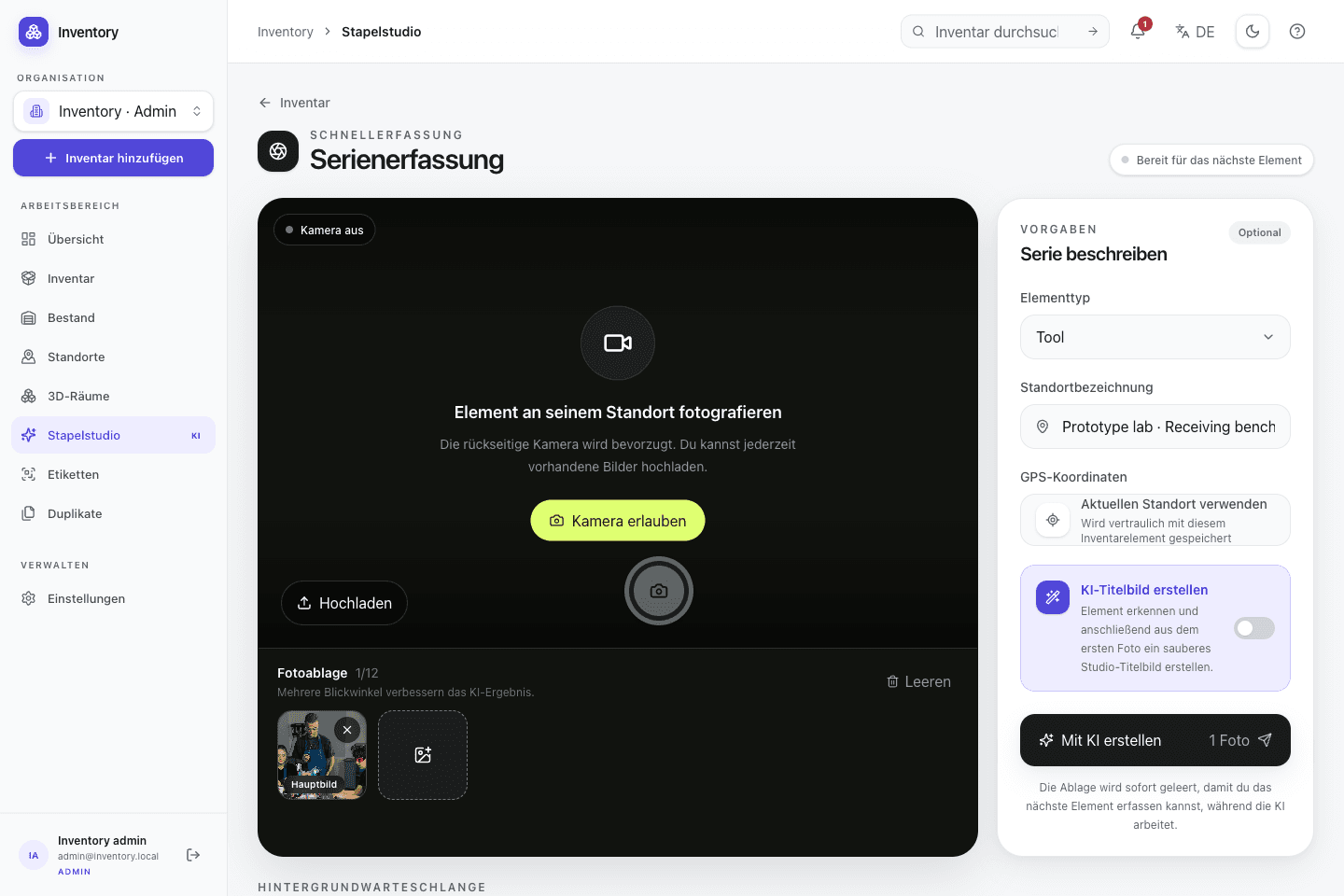
Fotografiere Geräte und Material direkt vor Ort. Ergänze die Angaben selbst oder prüfe optionale KI-Vorschläge, bevor du sie übernimmst.
Im Arbeitsalltag
Open Inventory trennt den kurzen Moment am Gegenstand von der Verarbeitung im Hintergrund. Du fotografierst, gibst gemeinsame Vorgaben einmal für die Serie an und gehst direkt zum nächsten Objekt. Analyse, Upload und Cover-Erstellung bleiben als sichtbare Aufträge nachvollziehbar.
Funktionen im Detail
Nimm mehrere Gegenstände nacheinander auf. Dauerhafte Hintergrundaufträge verarbeiten die Einträge weiter, während du schon das nächste Objekt fotografierst.
Eine optionale OpenAI- oder kompatible Bildanalyse schlägt Titel, Beschreibung, Typ, Tags, Alt-Text und eine Konfidenz vor. Du prüfst den Entwurf vor der Übernahme.
OpenAI oder Google können aus einem Foto ein quadratisches Cover im Studio-Look erzeugen. Das Originalfoto bleibt daneben vollständig erhalten.
Die optionale Fotozählung erkennt gleichartige Teile, markiert Treffer und liefert eine Konfidenz. Die Menge lässt sich korrigieren, bevor sie als Zu- oder Abgang gebucht wird.
JPG, PNG, WebP, AVIF, HEIC, MP4, MOV, WebM, PDF und USDZ lassen sich geordnet am Eintrag ablegen. Bilder werden clientseitig optimiert; EXIF-Positionen können übernommen werden.
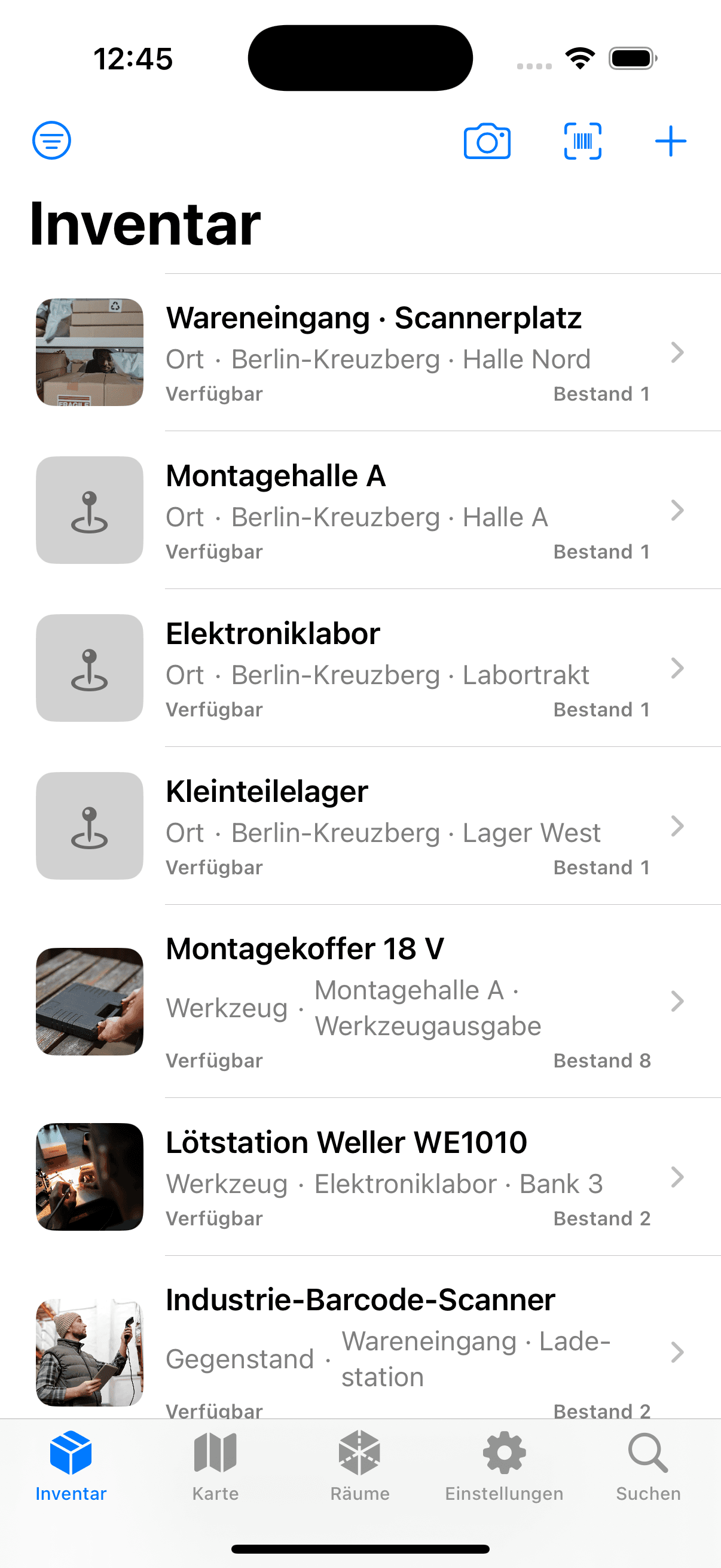
Die offene SwiftUI-App fotografiert, scannt Codes und überträgt Aufträge mit einer absturzsicheren Warteschlange. Netzwerk-Wiederholungen erzeugen dank Idempotenz keine Dubletten.
Schätze Mengen aus mehreren Fotos. Der optionale 3D-Modus ergänzt ein drehbares Modell mit manuellen Markierungen und benötigt eine eigene GPU-Umgebung. Die Genauigkeit ist nicht validiert; die Buchung bestätigst du separat.
Schritt für Schritt
Gemeinsame Angaben werden vor einer Aufnahmeserie gesetzt. Danach konzentriert sich jeder Schritt auf das, was direkt am Objekt entschieden werden muss.
Lege Typ, Standort und optionale Verarbeitung einmal fest. Diese Vorgaben begleiten alle folgenden Aufnahmen.
Nimm ein Hauptfoto und bei Bedarf weitere Ansichten oder ein Typenschild auf. Die Kamera ist nach dem Absenden sofort wieder frei.
Uploads, Bildanalyse und Cover-Erstellung laufen als sichtbare Aufträge. Idempotente Wiederholungen verhindern versehentliche Dubletten.
Kontrolliere Titel, Typ, Tags, Menge und Bilder. Erst deine Korrektur macht aus einem Vorschlag einen belastbaren Inventareintrag.
Auch vor Ort
Die native SwiftUI-App nimmt Fotos direkt am Regal auf und legt jeden Vorgang in einer dauerhaften Outbox ab. Sie arbeitet gegen deine eigene Open-Inventory-Instanz.