Einträge mit vollständigen Details
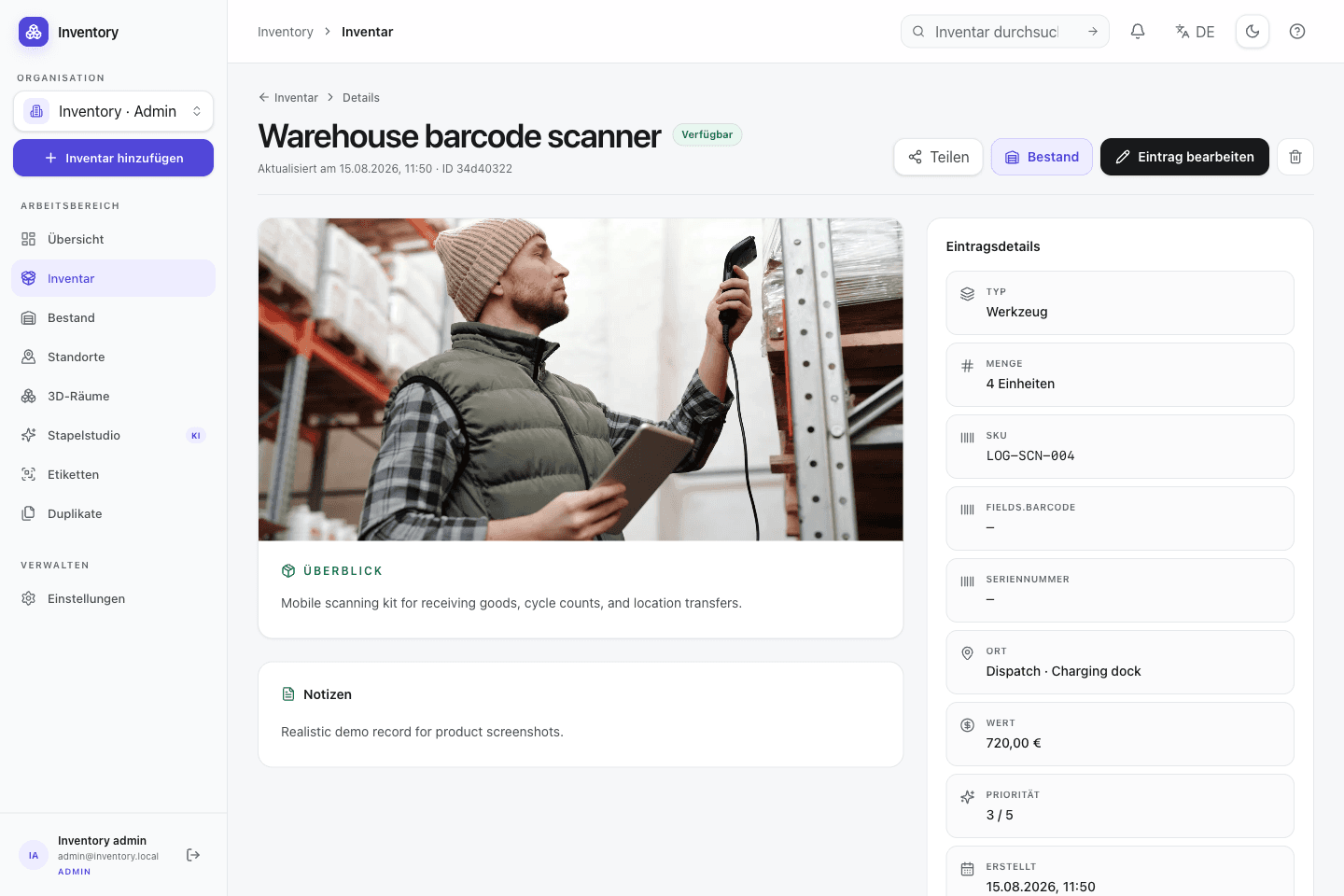
Verwalte Menge, Status, SKU, Seriennummer, Wert, Kategorien, Tags, Standort, Notizen, Priorität, GPS- und GeoJSON-Daten sowie geordnete Medien pro Eintrag.
02 · Strukturieren
Fotos, Seriennummern, Dokumente und eigene Felder gehören zum selben Eintrag. Suche und Filter helfen dir, ihn wiederzufinden.
Im Arbeitsalltag
Ein Familienkeller braucht andere Angaben als ein Gerätepark. Open Inventory gibt deshalb kein starres Branchenschema vor: Du kombinierst stabile Typen, eigene Felder, Beziehungen, Standorte und Medien zu einem Modell, das verständlich bleibt und per API nutzbar ist.
Funktionen im Detail
Verwalte Menge, Status, SKU, Seriennummer, Wert, Kategorien, Tags, Standort, Notizen, Priorität, GPS- und GeoJSON-Daten sowie geordnete Medien pro Eintrag.
Nutze mitgelieferte Typen für Werkzeuge, Objekte, Möbel, Fahrzeuge, Orte, Personen, Kleidung und Projekte oder definiere eigene Typen mit stabilen API-Schlüsseln.
Ergänze Text, Langtext, Zahl, Ja/Nein, Datum, Datum mit Uhrzeit, Auswahl, Mehrfachauswahl, E-Mail, URL und dynamische Referenzen – auch für serialisierte Einheiten.
Konfigurierbare gerichtete Beziehungen verbinden Einträge. Manuelle Zuordnung und automatische Punkt-in-Polygon-Erkennung bilden Räume, Schränke, Maschinen oder Projekte nachvollziehbar ab.
Eine kanonische Sprache, feldgenaue Aktualität, Terminologiehinweise und Hintergrund-Regeneration halten KI-gestützte Übersetzungen kontrollierbar und konsistent.
Durchsuche die responsive Raster- oder Tabellenansicht, markiere häufig benötigte Einträge als Favoriten und ändere gemeinsame Felder oder Tags gesammelt.
Verbinde vorhandene Einträge als Varianten oder erzeuge Konfigurationen aus Optionsgruppen. Jede Variante bleibt ein vollständiger Eintrag mit eigener SKU, eigenem Barcode und Bestand.
Visualisiere Familien, Stücklisten, Enthaltensein und weitere Verbindungen über mehrere Ebenen. Die optionale Kostenansicht macht Materialanteile entlang der Struktur sichtbar.
Schritt für Schritt
Die beste Struktur enthält nur Angaben, die später gesucht, gefiltert oder automatisiert werden. Open Inventory lässt sie schrittweise wachsen.
Starte mit vorhandenen Typen oder definiere eigene Typen mit stabilen Schlüsseln für Oberfläche und API.
Füge nur die fachlich nötigen Text-, Zahlen-, Auswahl-, Datums- oder Referenzfelder hinzu.
Bilde Enthaltensein, Zugehörigkeit oder räumliche Beziehungen gerichtet und nachvollziehbar ab.
Nutze Filter und Sammelbearbeitung, um Tags oder gemeinsame Angaben konsistent auf mehrere Einträge anzuwenden.
Auch vor Ort
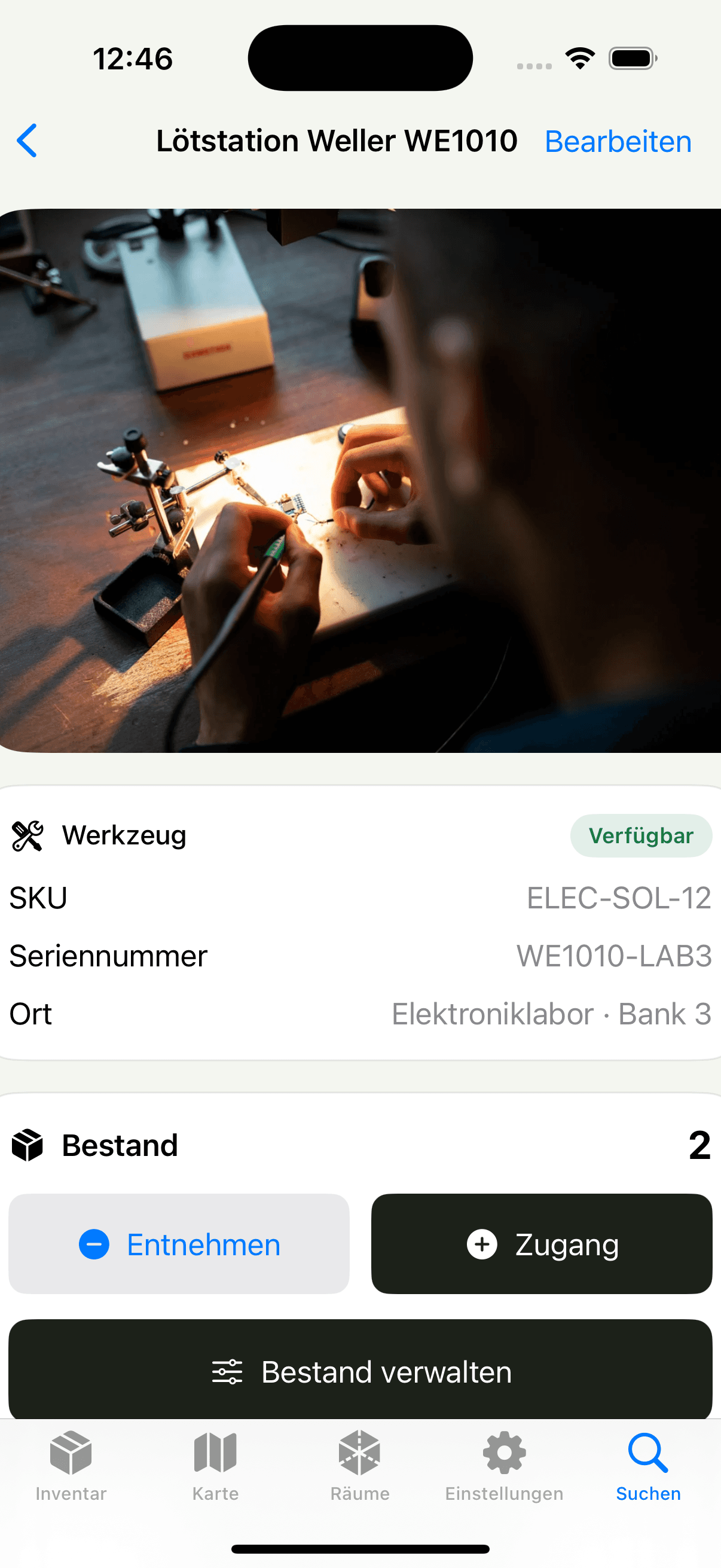
Die native iOS-App sucht und filtert dieselben Inventareinträge wie die Web-App. Beim Erfassen lassen sich Standort und weitere Angaben direkt am Gegenstand ergänzen.