Drei Druckwege
Browser-Druckdialog für vorhandene Drucker, direkter USB-Druck am Brother PT-P710BT mit QZ Tray oder ein gemeinsamer Bürodrucker mit Windows-Agent. Die gemeinsame Einrichtung nutzt derzeit 24-mm-Band.
04 · Finden & automatisieren
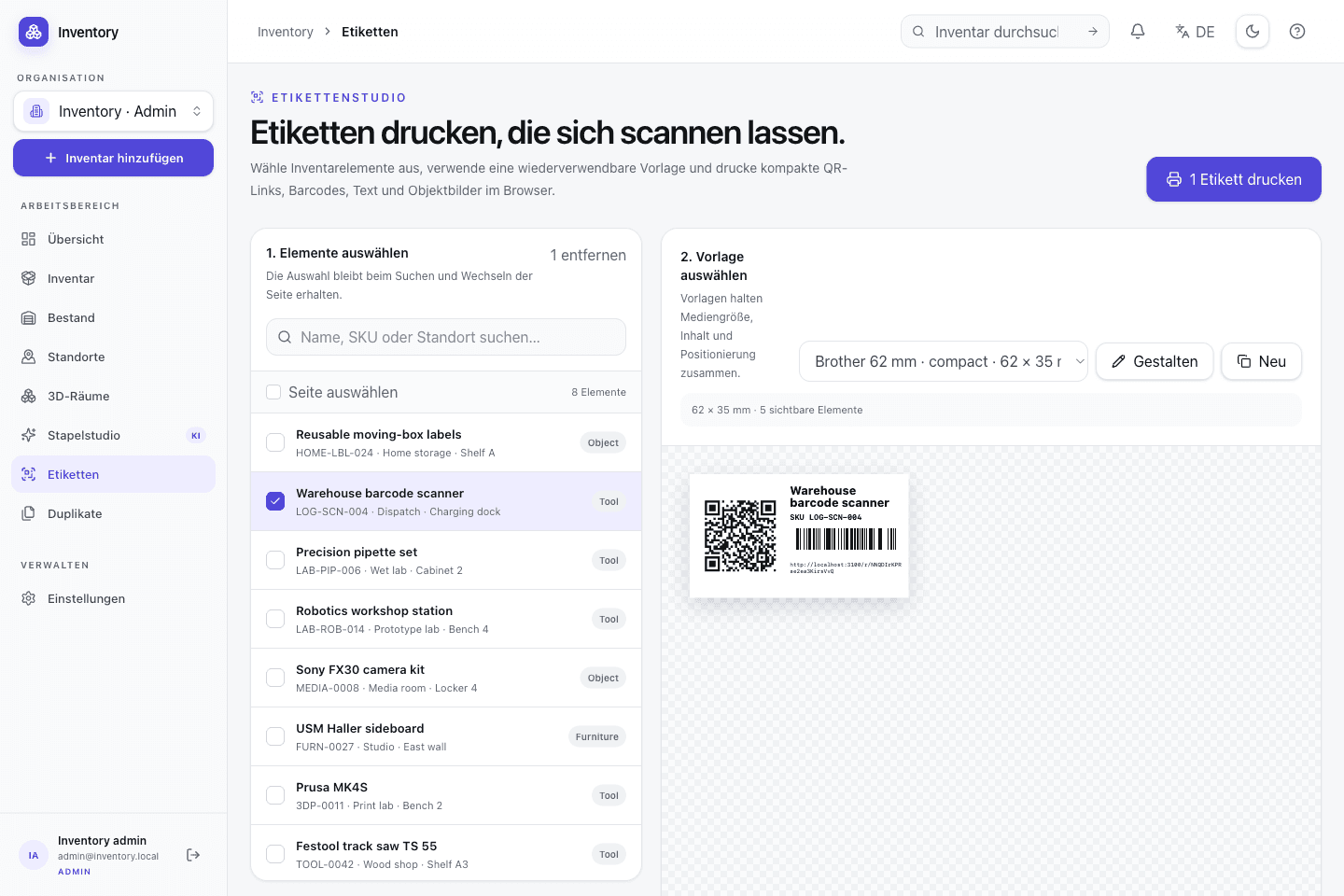
Kennzeichne Artikel und einzelne Geräte mit QR-Etiketten. Drucke lokal oder am gemeinsamen Bürodrucker und speichere vorbereitete Drucklisten für später.
Im Arbeitsalltag
Wähle Artikel oder einzelne Geräte, passe die Vorlage an und bereite eine Druckserie vor. Ein Scan führt später zum passenden Eintrag. CSV und API verbinden dein Inventar mit anderen Systemen.
Funktionen im Detail
Browser-Druckdialog für vorhandene Drucker, direkter USB-Druck am Brother PT-P710BT mit QZ Tray oder ein gemeinsamer Bürodrucker mit Windows-Agent. Die gemeinsame Einrichtung nutzt derzeit 24-mm-Band.
Sammle Artikel, Einzelgeräte, Vorlagen und Kopien. Deine persönliche Druckliste bleibt je Organisation gespeichert. Pro P-touch-Serie sind bis zu 100 Etiketten mit derselben Bandbreite möglich.
Scanne mit Kamera oder Foto, löse Inventarlinks, UUIDs, SKUs und Seriennummern auf und gestalte konfigurierbare Aktionsabläufe mit Vorschau, Eingaben und bestätigter Ausführung.
Gestalte QR-Codes, Barcodes, mehrere Textfelder, Untertitel und eigene Bilder. Nutze Schrift- und Zuschnittoptionen, invertierten Druck und automatische Etikettenlänge. Entwürfe lassen sich testdrucken und als Kopie speichern.
Importiere und exportiere UTF-8-CSV. Zeilengenaue Validierung benennt Probleme klar; wiederholte Importe können idempotent verarbeitet werden.
Finde ähnliche Einträge und führe sie mit ihren zugehörigen Daten zusammen.
Erstelle widerrufbare öffentliche Freigaben für ausgewählte Inhalte, ohne dafür den gesamten Arbeitsbereich zu öffnen.
Lies und ändere Inventar über die interaktive OpenAPI-Referenz. API-Token sind widerrufbar und auf Scopes begrenzbar; Druckverwaltung benötigt eine Browsersitzung.
Ordne Shop-Positionen per exakter SKU dem Mengenbestand zu. Webhooks buchen Bestellungen aus und gleichen Rückerstattungen oder Stornos mit nachvollziehbaren Gegenbuchungen ab.
Schritt für Schritt
Einzelne Etiketten sofort drucken oder mehrere Artikel und Vorlagen zu einer Serie sammeln.
Drucker einrichten und erste Etiketten drucken →Wähle einen Artikel oder eine serialisierte Einheit. Ihr QR-Link bleibt auch nach einer Änderung der Gerätekennung gültig.
Kombiniere QR-Code, Barcode, Bilder und Text. Passe Titel, Untertitel und Kopien für den Druck an und prüfe die Vorschau.
Nutze den Browser-Druckdialog, QZ Tray am lokalen PT-P710BT oder den gemeinsamen Windows-Drucker. Gesammelte Etiketten lassen sich als Serie senden.
Öffne den Eintrag per Scan, prüfe den Vorgang und bestätige die gewünschte Bestandsaktion.
Auch vor Ort
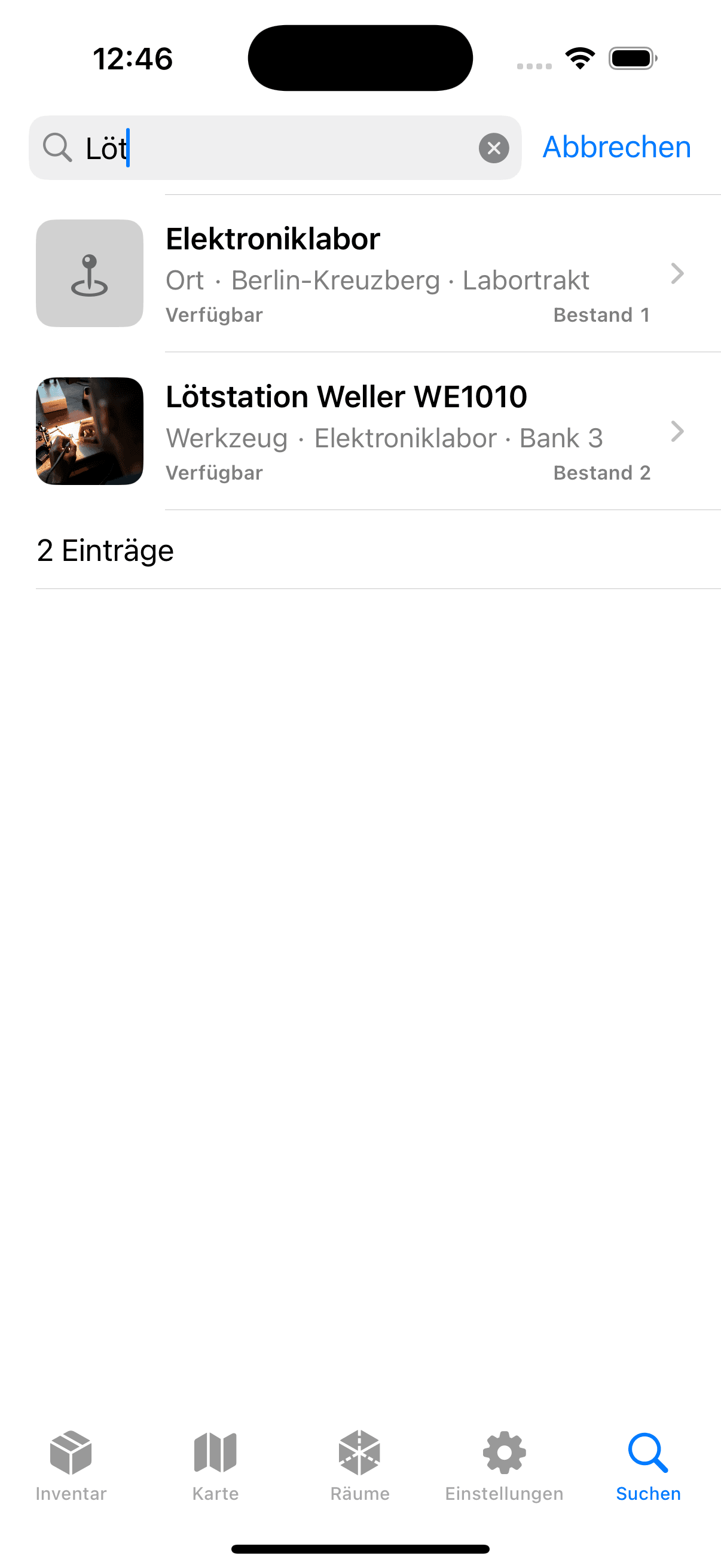
Die native App erkennt QR, EAN-8/13, UPC-E, Code 128, Data Matrix, PDF417 und Aztec und verbindet sich direkt mit deiner eigenen Instanz.